

Je kunt op verschillende manieren controleren welke artikelen aan opleidingen zijn gekoppeld. Welke optie het meest geschikt is, hangt af van wat je wil controleren.
Optie 1 – Gekoppelde opleidingen per artikel bekijken
Gebruik deze optie om snel te controleren aan welke opleidingen een specifiek artikel is gekoppeld.
- Open Lijstbeheer voor het gewenste schooljaar.
- Zoek het artikel dat je wil controleren.
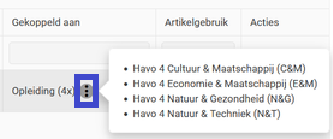
- In de kolom Gekoppeld aan zie je aan hoeveel opleidingen het artikel is gekoppeld.
- Klik op de drie verticale puntjes naast het aantal.
- Je ziet nu aan welke opleidingen het artikel is gekoppeld.
Optie 2 – Leermiddelen per opleiding bekijken
Gebruik deze optie om te controleren welke leermiddelen aan een specifieke opleiding zijn gekoppeld.
- Open Lijstbeheer voor het gewenste schooljaar.
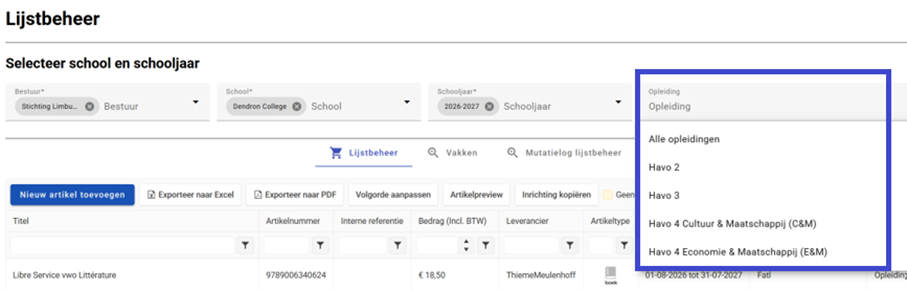
- Kies Opleiding.
- Selecteer de gewenste opleiding in het dropdownmenu.
- Je ziet de leermiddelen die aan deze opleiding zijn gekoppeld.
Optie 3- Artikelpreview per opleiding
Met Artikelpreview kun je de gekoppelde leermiddelen van één of meerdere opleidingen bekijken. Deze optie is vooral handig wanneer je meerdere opleidingen tegelijk wil controleren of het overzicht als PDF wil opslaan.
- Open Lijstbeheer voor het gewenste schooljaar.
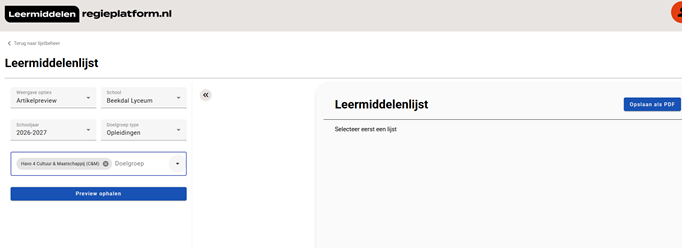
- Kies Artikelpreview.
- Selecteer bij Weergave opties:
- Artikelpreview voor één opleiding;
- Batchpreview voor meerdere opleidingen.
- Kies het gewenste schooljaar.
- Kies bij Doelgroeptype voor Opleidingen.
- Selecteer bij Doelgroep de opleiding of opleidingen die je wil bekijken door het vakje voor de opleidingsnaam aan te vinken.
- Klik op Preview ophalen.
- Je ziet per geselecteerde opleiding welke artikelen zijn gekoppeld.
- Klik indien gewenst op Opslaan als PDF om het overzicht te bewaren.

Optie 4 – Gekoppelde leermiddelen controleren in Power BI
Via de module Rapportages heb je toegang tot de Power BI-omgeving. Op de pagina Leermiddelen-overzicht zie je welke leermiddelen voor je school zijn opgevoerd en aan welke opleidingen deze zijn gekoppeld.
Met de beschikbare filters kun je de gegevens verder selecteren en analyseren.
Naast informatie over leermiddelen vind je in Power BI ook actuele informatie over onder andere de voorraad en geplaatste bestellingen.
| Nog geen toegang? Neem contact op met je relatiemanager. Deze kan voor je nagaan of je geautoriseerd kunt worden voor Power BI. |
Optie 5 – Overzicht exporteren naar Excel
De Excel-export is geschikt wanneer je de gegevens uit Lijstbeheer uitgebreid wil controleren, filteren of bewerken.
Let op In het Excel-bestand zie je aan hoeveel opleidingen een artikel is gekoppeld, maar niet aan welke opleidingen.
- Open Lijstbeheer voor het gewenste schooljaar.
- Kies Exporteren naar Excel.
- De link naar het Excel-bestand verschijnt in het scherm.
- Open het bestand om de gegevens te bekijken.
In het bestand vind je onder andere het ISBN/EAN, de titel, uitgeverij, het type artikel, de prijs, het vak en het aantal opleidingen waaraan het artikel is gekoppeld.

Optie 6 – Overzicht exporteren naar PDF
De PDF-export is vooral geschikt om de leermiddelenlijst te bewaren of te delen.
- Open Lijstbeheer voor het gewenste schooljaar.
- Kies Exporteren naar PDF.
- De link naar het PDF-bestand verschijnt in het scherm.
- Open het bestand om het overzicht te bekijken of op te slaan.
