Een nieuw artikel van een leverancier voeg je toe via de module Lijstbeheer. Je kunt het artikel zoeken op ISBN/EAN, titel of leverancier.
- Ga naar de module Lijstbeheer.
- Klik op Nieuw artikel toevoegen.
- Kies Leveranciersartikel.
- Zoek het artikel op ISBN/EAN, titel of leverancier. Voer een ISBN/EAN in zonder spaties of scheidingstekens.
- Klik bij het gewenste artikel op Koppel.
| Let op Is de knop Koppel grijs in plaats van blauw, dan kan het artikel niet worden gekoppeld. Dit kan bijvoorbeeld voorkomen wanneer een artikel niet meer leverbaar is. Wil je het artikel toch opnemen in de leermiddelenlijst, bijvoorbeeld omdat het nog als bruikleenartikel wordt gebruikt, maak dan een tekstartikel aan. Meer informatie vind je bij Aanmaken van een tekstartikel. |
Artikeldetails invullen #
Na het toevoegen van een artikel wordt een aantal gegevens automatisch ingevuld, zoals de titel, prijs en het ISBN/EAN. Als er een contract van toepassing is, wordt de korting automatisch in de prijs verwerkt.
Vul vervolgens de aanvullende gegevens in:
Interne referentie – optioneel. Hier kun je een eigen referentie voor het artikel toevoegen.
Omschrijving – optioneel. Hier kun je een eigen aantekening toevoegen. Deze wordt later op de uitdeellijst voor leerlingen getoond. Bijvoorbeeld: Dit boek gebruik je ook nog in havo 4.
Vak – kies het juiste vak uit de keuzelijst.
Artikelgebruik – selecteer Verbruiksboek of Bruikleen.
Kenmerk – geef aan of het een verplicht artikel of een keuzeartikel is.
Interne voorziening – wordt het leermiddel niet individueel aan leerlingen uitgeleverd, maar bijvoorbeeld gebruikt als klassenset of interne voorziening, vul dan hier het aantal beschikbare exemplaren in. Bij het berekenen van de bestelsuggestie houdt LRP rekening met dit aantal.
Artikelinformatie voor beheerders #
Wil je aanvullende informatie over een artikel vastleggen die alleen voor beheerders bedoeld is, gebruik dan het opmerkingenveld. Bijvoorbeeld wanneer een artikel wordt vervangen door een nieuwe titel.
Klik op Opmerking opslaan.
Open het artikel.
Vul de aanvullende informatie in het opmerkingenveld in.
| Goed om te weten De artikelinformatie voor beheerders is alleen zichtbaar voor beheerders die voor jouw school geautoriseerd zijn. |
Lange beschrijving van het artikel #
In dit veld kun je aanvullende informatie over het artikel opnemen. Als dit veld is ingevuld, wordt de informatie voor de gebruiker weergegeven in een informatieballon.
Artikelinstellingen #
In het scherm Artikelinstellingen zie je voor welk schooljaar het artikel beschikbaar is. In de meeste gevallen hoef je hier niets aan te passen.
Via het kalendericoon kun je de beschikbaarheid van het artikel aanpassen, bijvoorbeeld wanneer een artikel vanaf een bepaald moment in het lopende schooljaar niet meer beschikbaar is.
| Belangrijk De beschikbaarheid van een artikel staat los van een eventueel contract voor dit artikel. |
Artikel koppelen aan opleidingen #
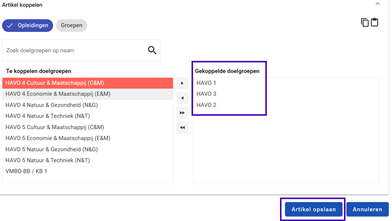
Na het toevoegen van een artikel koppel je het aan één of meerdere opleidingen.
1. Selecteer in de linkerkolom de opleiding(en) die je wil koppelen. De geselecteerde opleidingen kleuren rood.
2. Klik op > of >> om de geselecteerde opleidingen naar de rechterkolom Gekoppelde doelgroepen te verplaatsen.
3. Klik op Artikel opslaan.
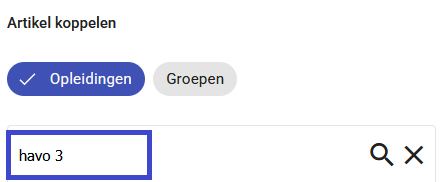
| Tip Je kunt opleidingen snel vinden via het filterveld. Vul een zoekterm in, bijvoorbeeld Havo 3. Selecteer vervolgens de opleiding en verplaats deze naar de rechterkolom Gekoppelde doelgroepen. |